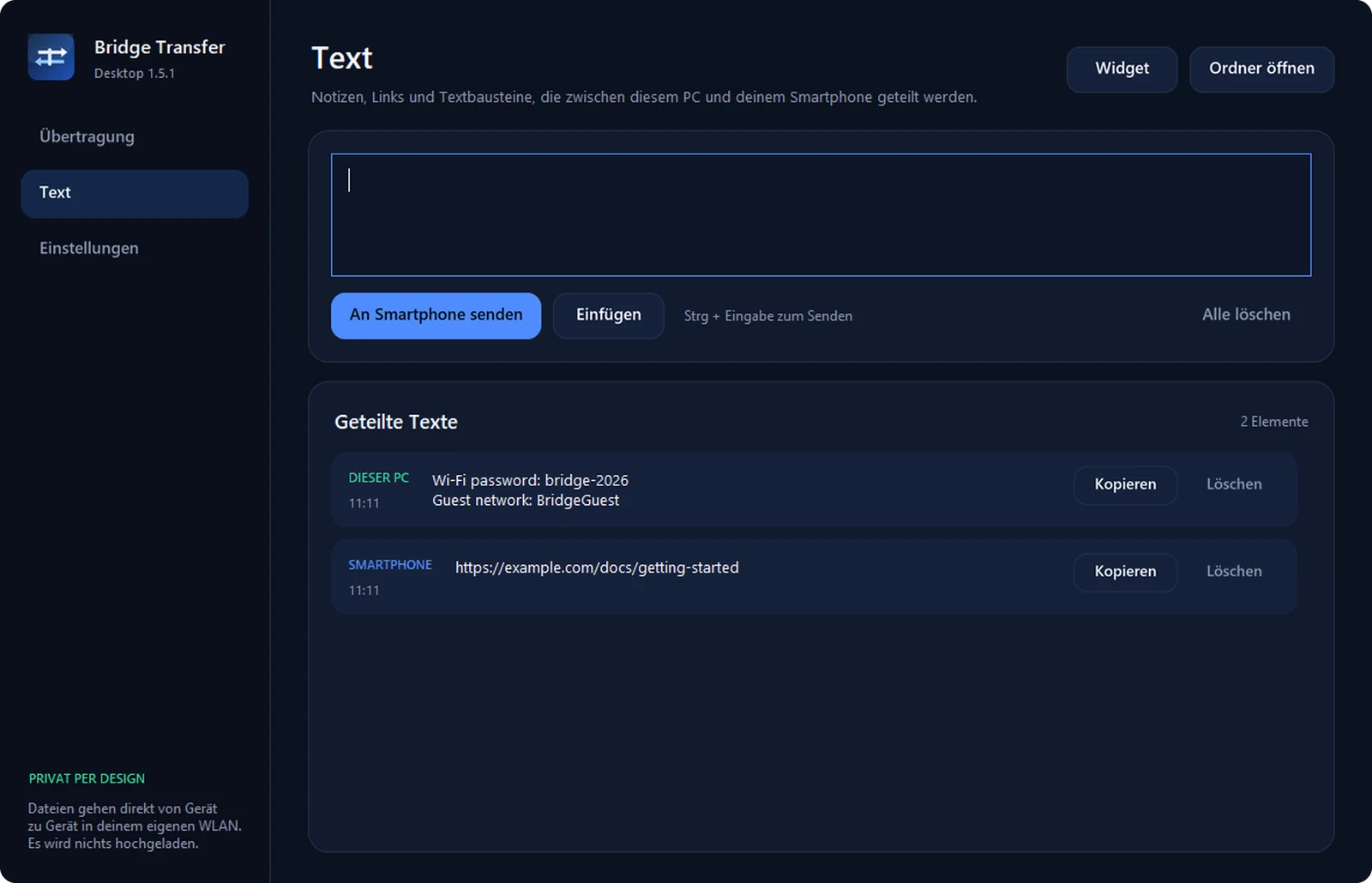
Notizen und Links, in beide Richtungen
Schreibe etwas am PC und lies es auf dem Smartphone – oder umgekehrt. Kopieren, löschen, fertig – ohne Messenger.
Sende Fotos, Dateien, Ordner und Text zwischen deinem Smartphone und deinem Windows-PC über dein eigenes WLAN. Nichts wird in die Cloud hochgeladen. Niemals.
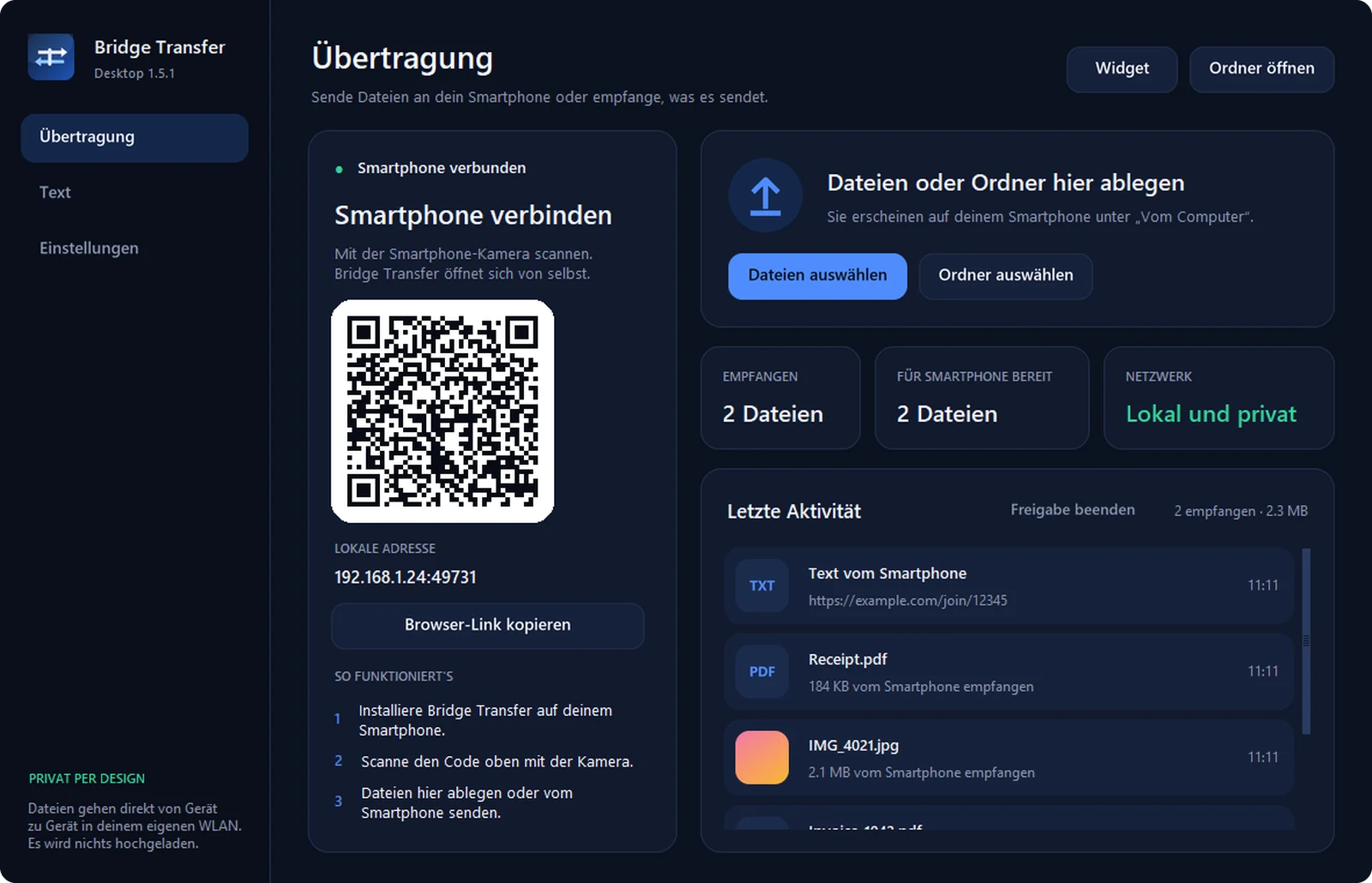
Vom QR-Code zur Datei auf deinem PC in wenigen Sekunden.
Ein kleines, schnelles Werkzeug, das eine Aufgabe richtig gut macht – dazu die Details, die es auf deinen Geräten heimisch machen.
Schreibe etwas am PC und lies es auf dem Smartphone – oder umgekehrt. Kopieren, löschen, fertig – ohne Messenger.
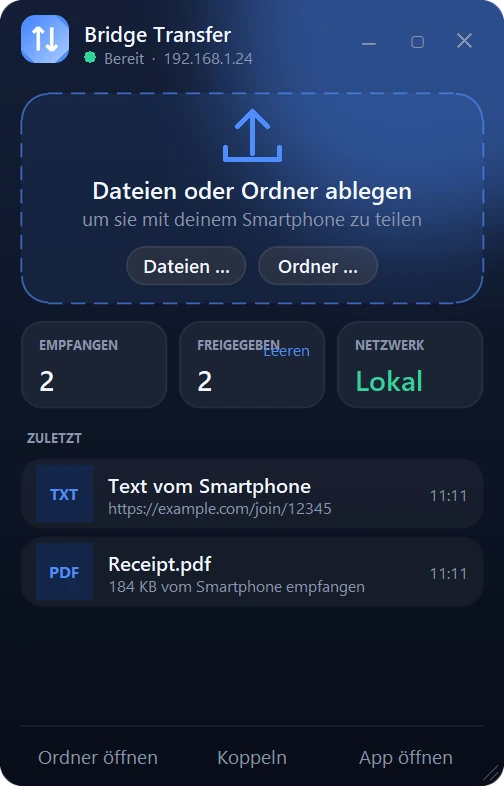
Eine Ablagefläche, die immer im Vordergrund bleibt. Ziehe Dateien darauf und sie liegen auf deinem Smartphone bereit.
Sende oder teile einen Ordner – jeder Unterordner wird exakt nachgebaut.
Prozent, Geschwindigkeit und Restzeit bei jeder Übertragung, mit Abbrechen-Schaltfläche.
Fotos erscheinen in der Aktivität und in der Dateiliste als Miniatur, nicht nur als Name.
Speichere empfangene Bilder in deiner Fotomediathek oder in einem Ordner deiner Wahl.
Koppele deinen Heim-PC und deinen Arbeitslaptop und wechsle mit zwei Taps zwischen ihnen.
Nutze das Teilen-Menü in Fotos, Dateien oder deinem Browser, um direkt an deinen PC zu senden.
Gib am PC eine Datei frei und sie erscheint innerhalb weniger Sekunden auf deinem Smartphone – ohne Aktualisieren.
Kopiere einen Link auf einem Gerät und füge ihn mit einem Tap auf dem anderen ein.
Starte die Windows-App. Sie erstellt eine private Sitzung in deinem Netzwerk und zeigt einen QR-Code an.
Öffne die Smartphone-App und scanne den Code, während beide Geräte im selben WLAN sind. Danach verbindet sie sich von selbst wieder.
Fotos, Videos, Dokumente, Ordner oder ein kopierter Link – in beide Richtungen, mit der vollen Geschwindigkeit deines lokalen Netzwerks.
| Bridge Transfer | Cloud-Speicher | USB-Kabel | ||
|---|---|---|---|---|
| Braucht Internet | Nein | Ja | Ja | Nein |
| Braucht ein Konto | Nein | Ja | Ja | Nein |
| Dateigrößenlimit | 4 GB | Tarifabhängig | Meist ~25 MB | Keines |
| Geschwindigkeit | Volle WLAN-Geschwindigkeit | Hochladen + Herunterladen | Hochladen + Herunterladen | Schnell, mit Kabel |
| Wer deine Dateien sehen kann | Nur du | Server des Anbieters | Server des Anbieters | Nur du |
Die Windows-App ist die Zentrale; installiere die Smartphone-App auf dem Smartphone, das du dabeihast.
Die Desktop-App mit Widget. Alles läuft auf deinem PC.
Native App für iOS 17 und neuer.
Native App für Android 8 und neuer.
Es gibt keinen Server dazwischen – also gibt es nichts, was wir sehen, speichern oder verkaufen könnten.
Dateien gehen direkt von Gerät zu Gerät über dein WLAN. Sie laufen nie über unsere Server.
Jede Anfrage braucht ein geheimes Kopplungstoken aus dem QR-Code, und die App spricht nur mit Adressen privater Netzwerke.
Dateinamen werden bereinigt, Ordner können das Ziel nicht verlassen, und vorhandene Dateien werden nie überschrieben.
Ja. Es gibt keine Übertragungslimits, keine Werbung, keine Abos und keine In-App-Käufe.
Nein. Beide Geräte sprechen direkt über dein lokales Netzwerk. Nichts wird auf einen Server hochgeladen, und die App funktioniert auch, wenn der Router keine Internetverbindung hat.
Sie müssen im selben lokalen Netzwerk sein. Ein Hotspot funktioniert auch – verbinde zum Beispiel deinen PC mit dem Hotspot deines Smartphones.
Erlaube den Zugriff nur für Private Netzwerke. So erreicht dein Smartphone die App, ohne dass sie in öffentlichen WLANs sichtbar ist.
Die App ist noch nicht codesigniert, deshalb zeigt Windows eventuell einen Hinweis auf einen unbekannten Herausgeber. Wähle Weitere Informationen → Trotzdem ausführen. Die App lauscht nur in deinem lokalen Netzwerk. Eine Microsoft-Store-Version ist unterwegs.
Bis zu 4 GB pro Datei. Übertragungen zeigen Geschwindigkeit und Restzeit, und du kannst jederzeit abbrechen.
Ja. Mehrere Smartphones können mit demselben PC gekoppelt werden, und die Smartphone-App kann sich mehrere Computer merken und zwischen ihnen wechseln.