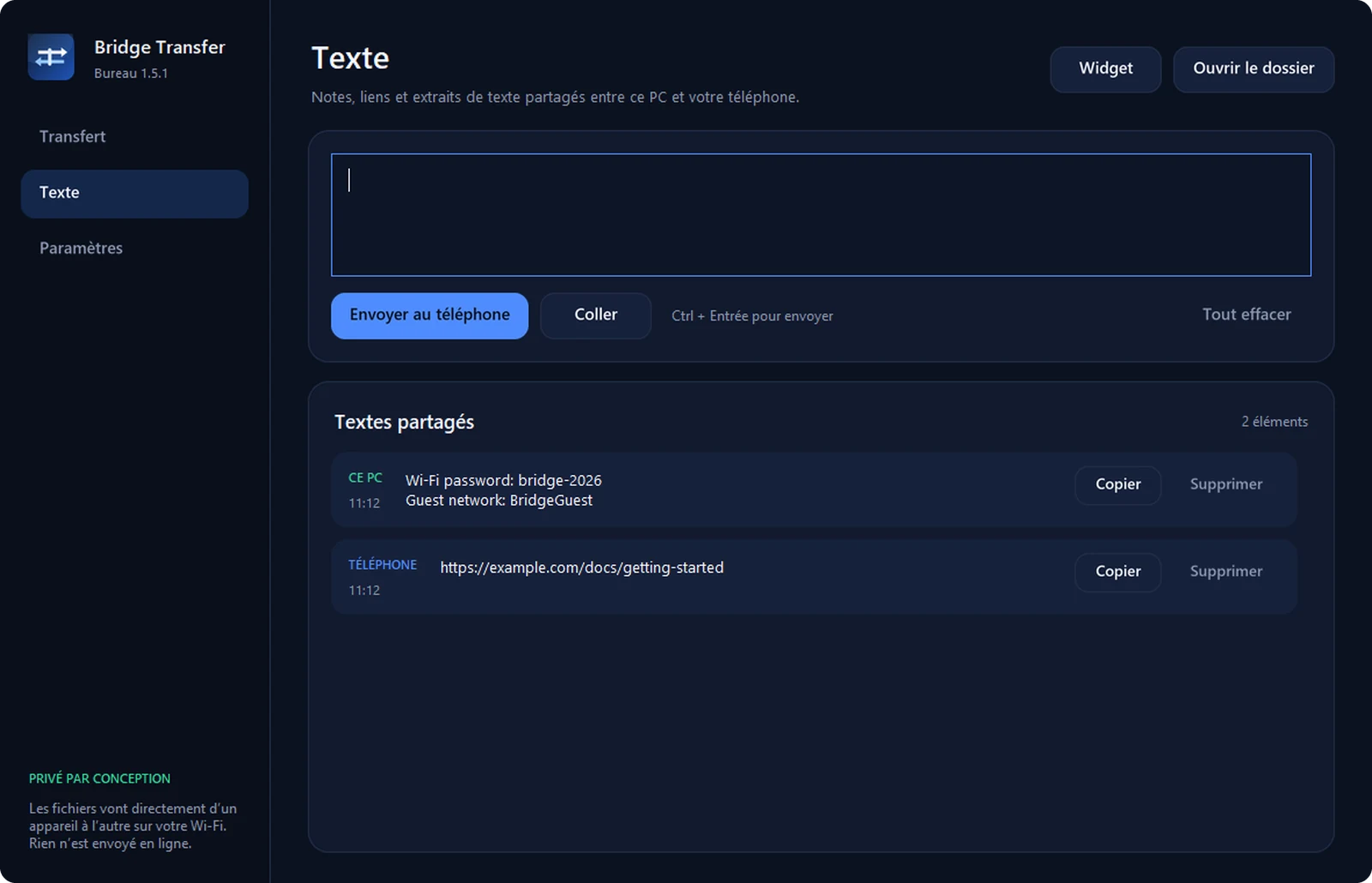
Notes et liens, dans les deux sens
Écrivez quelque chose sur votre PC et lisez-le sur votre téléphone, ou l’inverse. Copier, supprimer, c’est tout — sans application de messagerie.
Envoyez photos, fichiers, dossiers et texte entre votre téléphone et votre PC Windows via votre propre réseau Wi-Fi. Rien n’est envoyé dans le cloud. Jamais.
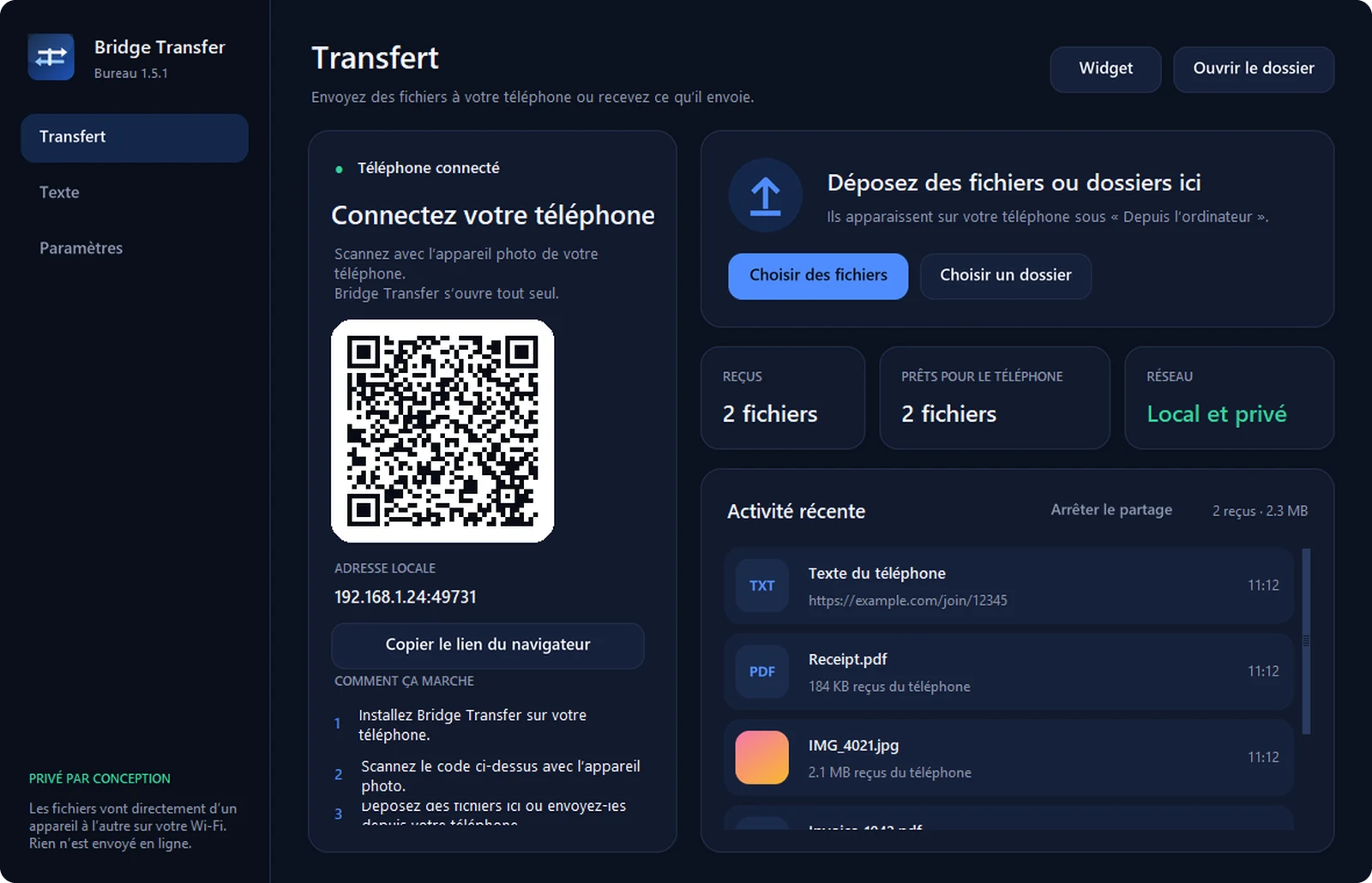
Du QR code au fichier sur votre PC en quelques secondes.
Un outil petit et rapide qui fait une chose très bien, avec les détails qui le rendent naturel sur vos appareils.
Écrivez quelque chose sur votre PC et lisez-le sur votre téléphone, ou l’inverse. Copier, supprimer, c’est tout — sans application de messagerie.
Une zone de dépôt toujours au premier plan. Glissez-y des fichiers et ils sont prêts sur votre téléphone.
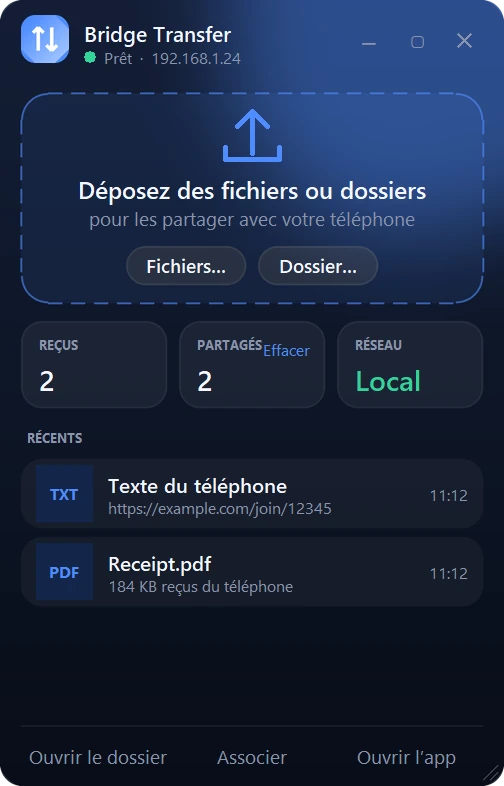
Envoyez ou partagez un dossier et chaque sous-dossier est recréé à l’identique.
Pourcentage, vitesse et temps restant pour chaque transfert, avec un bouton d’annulation.
Les photos s’affichent en miniature dans l’activité et dans la liste des fichiers, pas seulement avec un nom.
Enregistrez les images reçues dans votre photothèque ou dans un dossier de votre choix.
Associez votre PC personnel et votre portable de travail, et passez de l’un à l’autre en deux touches.
Utilisez le menu de partage de Photos, Fichiers ou de votre navigateur pour envoyer directement à votre PC.
Partagez un fichier sur votre PC et il apparaît sur votre téléphone en quelques secondes — sans actualiser.
Copiez un lien sur un appareil et collez-le sur l’autre d’une simple touche.
Lancez l’application Windows. Elle crée une session privée sur votre réseau et affiche un QR code.
Ouvrez l’app du téléphone et scannez le code lorsque les deux appareils sont sur le même Wi-Fi. Ensuite, elle se reconnecte toute seule.
Photos, vidéos, documents, dossiers ou un lien copié — dans les deux sens, à la pleine vitesse de votre réseau local.
| Bridge Transfer | Stockage cloud | Câble USB | ||
|---|---|---|---|---|
| Nécessite internet | Non | Oui | Oui | Non |
| Nécessite un compte | Non | Oui | Oui | Non |
| Limite de taille de fichier | 4 GB | Selon l’abonnement | ~25 Mo en général | Aucune |
| Vitesse | Pleine vitesse Wi-Fi | Envoi + téléchargement | Envoi + téléchargement | Rapide, avec câble |
| Qui peut voir vos fichiers | Vous seul | Serveurs du fournisseur | Serveurs du fournisseur | Vous seul |
L’application Windows est le centre ; installez l’app sur le téléphone que vous avez sur vous.
L’application de bureau avec widget. Tout s’exécute sur votre PC.
App native pour iOS 17 et versions ultérieures.
App native pour Android 8 et versions ultérieures.
Il n’y a aucun serveur au milieu, donc rien que nous puissions voir, conserver ou vendre.
Les fichiers vont directement d’un appareil à l’autre via votre Wi-Fi. Ils ne passent jamais par nos serveurs.
Chaque requête exige un jeton d’association secret issu du QR code, et l’app ne communique qu’avec des adresses de réseaux privés.
Les noms de fichiers sont nettoyés, les dossiers ne peuvent pas sortir de la destination et les fichiers existants ne sont jamais écrasés.
Oui. Il n’y a ni limite de transfert, ni publicité, ni abonnement, ni achat intégré.
Non. Les deux appareils communiquent directement via votre réseau local. Rien n’est envoyé vers un serveur, et l’app fonctionne même si la box n’a pas de connexion internet.
Ils doivent être sur le même réseau local. Un partage de connexion fonctionne aussi — par exemple, connectez votre PC au point d’accès de votre téléphone.
Autorisez l’accès uniquement pour les réseaux privés. Votre téléphone peut ainsi joindre l’app sans qu’elle soit exposée sur un Wi-Fi public.
L’application n’est pas encore signée numériquement, Windows peut donc afficher un avis d’éditeur inconnu. Choisissez Informations complémentaires → Exécuter quand même. L’app n’écoute que sur votre réseau local. Une version Microsoft Store est en préparation.
Jusqu’à 4 Go par fichier. Les transferts affichent la vitesse et le temps restant, et vous pouvez annuler à tout moment.
Oui. Plusieurs téléphones peuvent s’associer au même PC, et l’app du téléphone peut mémoriser plusieurs ordinateurs et passer de l’un à l’autre.